E. Gestion de seleccionadas
Una vez se ha clasificado un registro en el inicio tanto del espacio de trabajo de compra ágil y licitaciones. El registro se moverá a Seleccionadas.
En esta vista se encuentran los siguientes elementos:
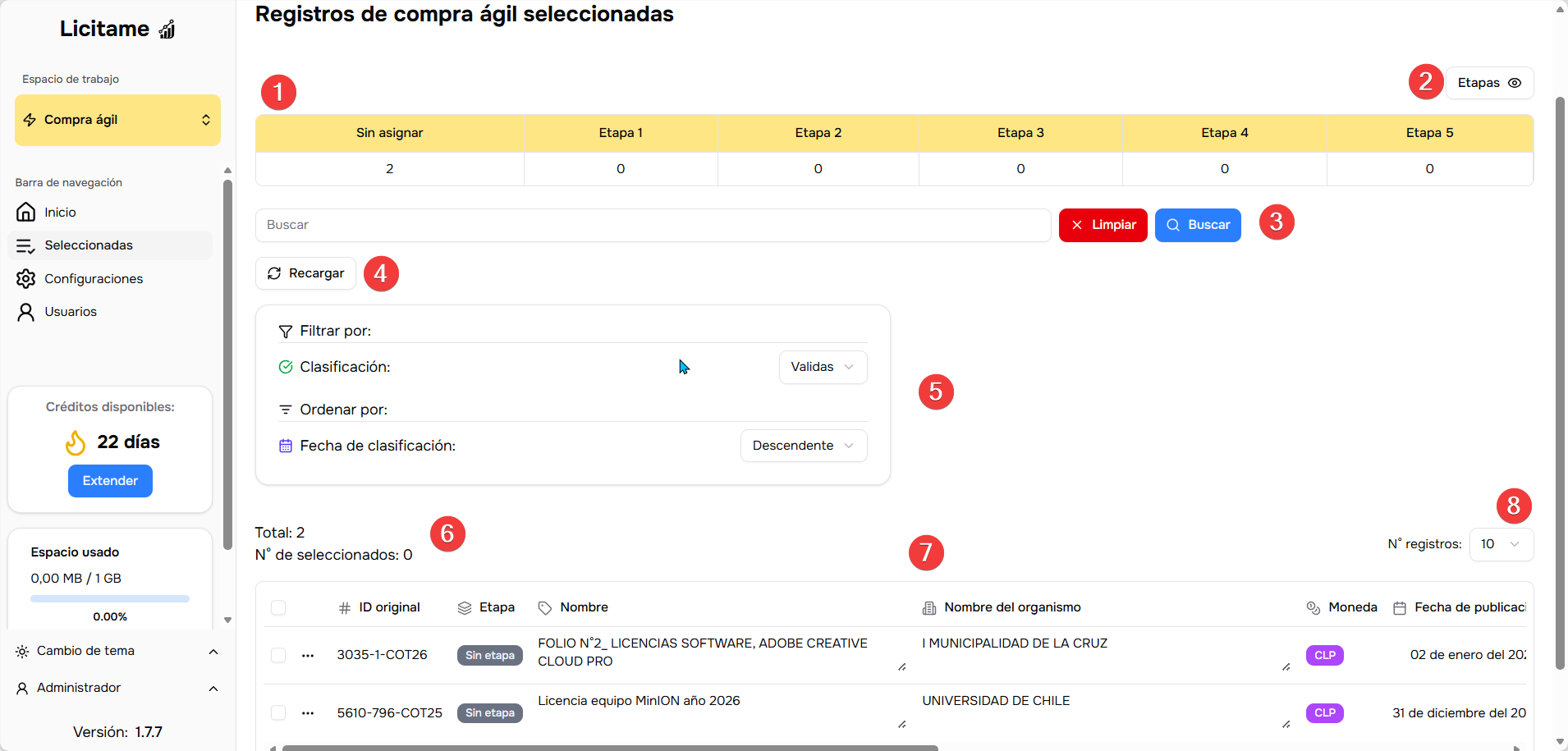
- Conteo total de registros por cada etapa interna.
- Botón para ocultar/mostrar etapas.
- Barra de búsqueda
- Botón para forzar la actualización de registros clasificados.
- Filtros y ordenamiento de registros.
- Información general sobre los registros existentes.
- Tabla de los registros disponibles.
- Control de la cantidad de registros a mostrar.
Administrar solo un registro
Para darle seguimiento a un registro seleccionado como valido. Deberá dar clic sobre las acciones y luego clic en Administrar.

Esto lo redirigirá a una vista que contendrá los siguientes elementos:
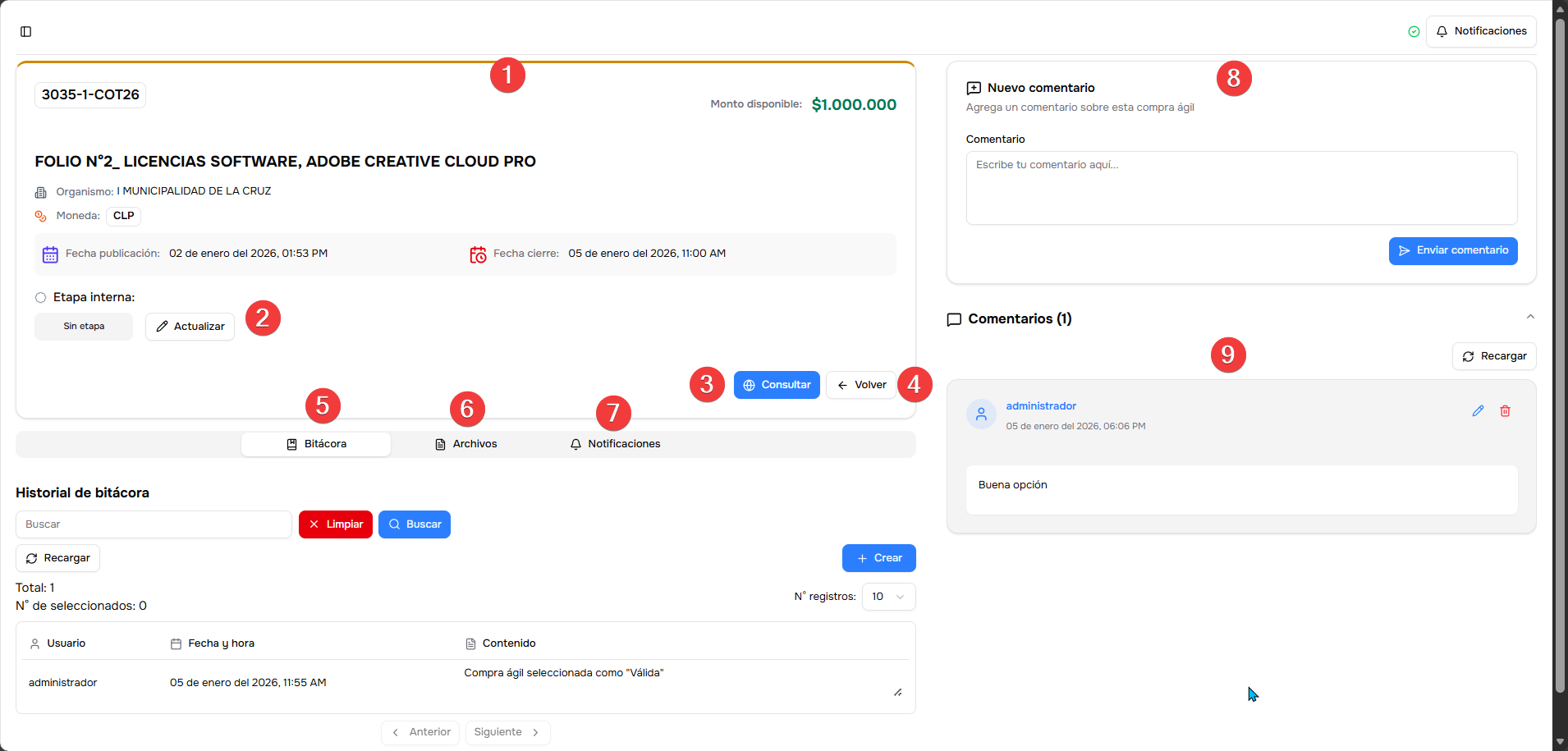
- Información sobre la compra ágil/licitación
- Actualizar la etapa interna
- Consultar la publicación en https://www.mercadopublico.cl/
- Botón para regresar a la vista con todas los registros seleccionados.
- Administración de bitácora
- Administración de archivos
- Administración de notificaciones personalizadas
- Caja de texto para enviar comentarios
- Listado de comentarios
Bitácora
Cada registro clasificado como válido tiene su propio registro de bitácora. Estos registros son inmutables, por lo que una vez son creados no es posiblemodificarlos ni eliminarlos . Además de que Licítame automáticamente insertará un registro en la bitácora cada vez que se actualice la etapa interna del registro. Cada registro almacena el nombre del usuario que lo creó, fecha y hora de su creación y el contenido correspondiente.
Archivos
Cada registro clasificado como válido tiene su propio espacio para la carga de archivos, por lo que podría subir documentos, imágenes y audios con un tamaño máximo de 15MB. Puede subir la cantidad de archivos que desee, siempre y cuando NO supere la cantidad total de almacenamiento asignado por defecto 1GB.
Notificaciones personalizadas
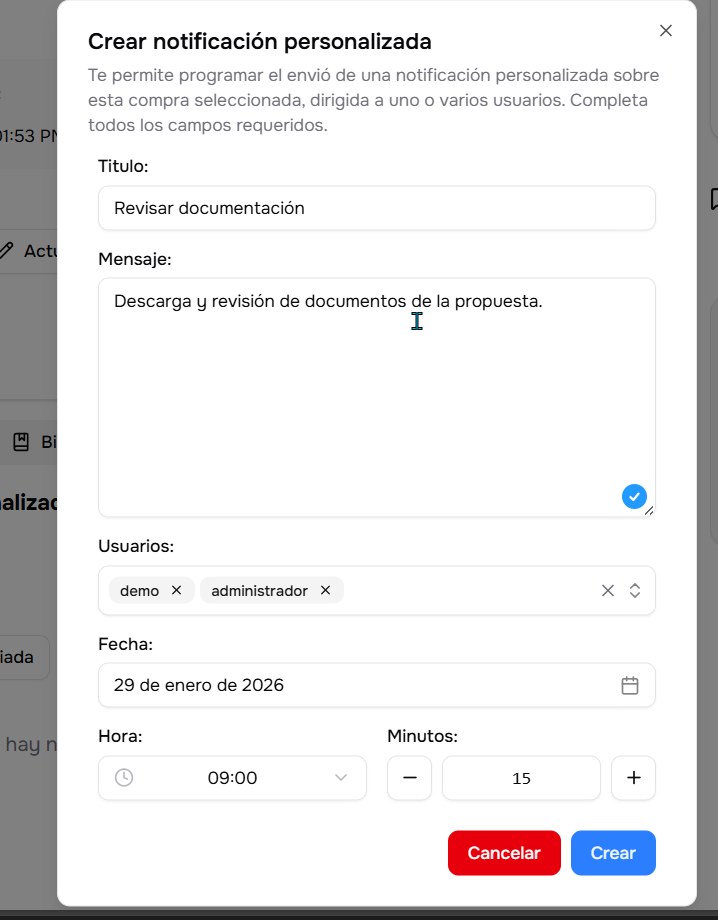
Esta función le permite programar notificaciones para una fecha y hora específicas, dirigidas a los usuarios seleccionados con un mensaje personalizado. Al cumplirse el plazo, el sistema enviará automáticamente un aviso tanto a la aplicación web como al correo electrónico registrado de cada usuario.
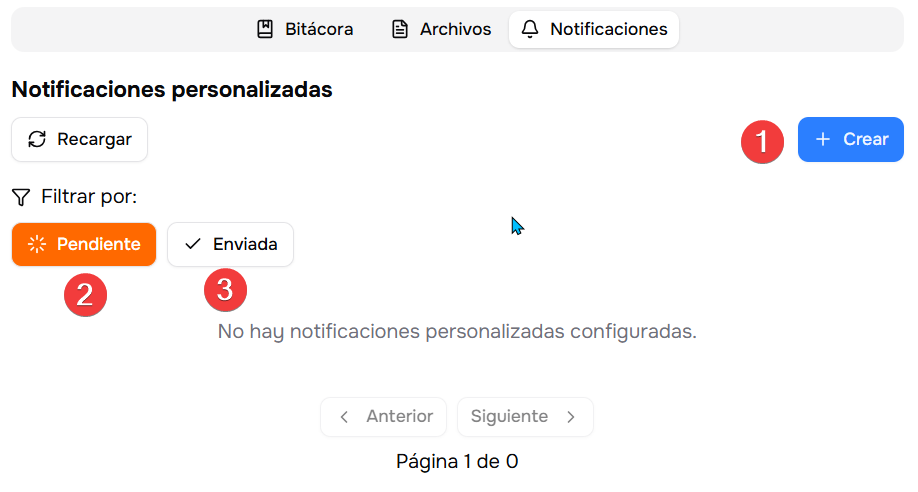
- Programar una nueva notificación
- Filtro de notificaciones pendientes
- Filtro de notificaciones enviadas
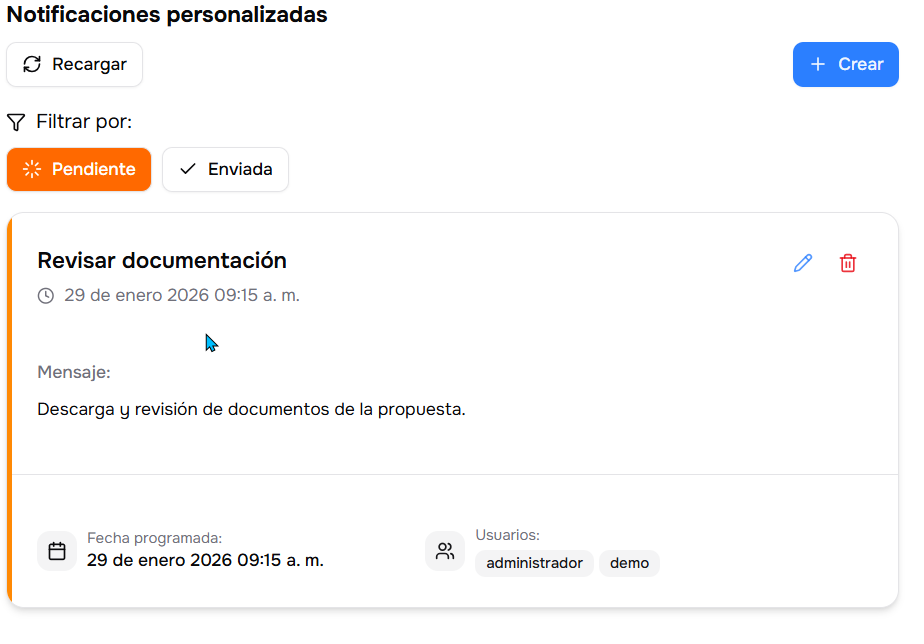
Ejemplo de notificación programada:
Una vez guardada, la notificación aparecerá como pendiente en una tarjeta. En la parte superior, dispondrá de botones para editar o eliminar el registro según lo necesite.